
OAuth2設定
基本設定タブのメール通知、拡張メール通知、処理エラー通知機能にて使用するOAuth2の設定を行います。
OAuth2プロバイダとしてGmailまたはOffice365の利用が可能です。
なお、本設定を行うにあたっては、事前にプロバイダ側での設定が必要です。補足(GmailまたはOffice365)の内容を参照の上、あらかじめ設定を行ってください。(必要に応じて、情報システム管理者にご依頼ください。)
info
- 本機能は、Ver.1.2.2以上使用の場合に使用可能です。
- トークン取得方式によるOAuth2認可設定を行うには、HTTPS及びFQDN指定でWEB UIにアクセスする必要があります。
- FQDN指定でWEB UIへアクセスするにはDNS登録が必要な為、ネットワーク管理者にDNSサーバーへの登録をご依頼ください。
DNS登録ができない環境では、一時的に作業用端末のhostsファイルを編集して名前解決を行ってください。
※Windowsの場合は、編集に管理者権限が必要なファイル (C:\Windows\System32\drivers\etc\hosts) で設定できます。
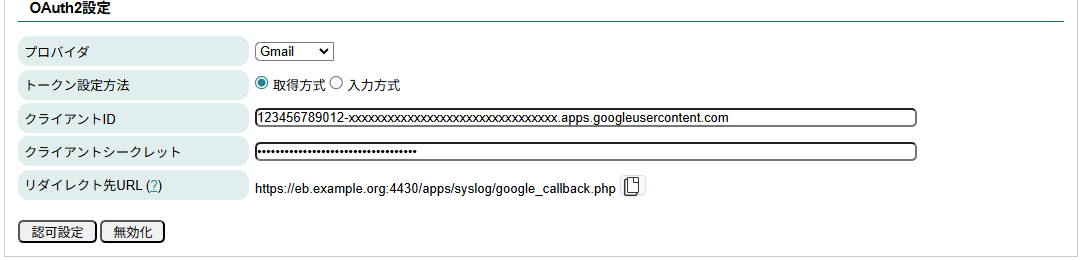
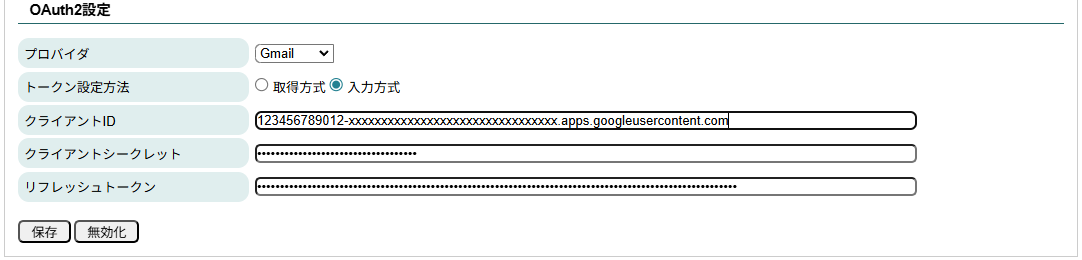
Gmailの場合
| トークン取得方式 | トークン入力方式 |
|---|---|
 |  |
| コントロール名 | 説明 |
|---|---|
| プロバイダ | メール送信を行う際に利用するプロバイダとしてGmailを選択します。選択したプロバイダに応じて、設定内容が自動で切り替わります。 |
| トークン設定方法 | 取得方式を選択して認可によってトークンを取得するか、入力方式を選択して既に取得済みのトークンを入力します。 |
| クライアントID | プロバイダのサービスにて設定されたクライアントIDを入力します。 |
| クライアントシークレット | プロバイダのサービスにて設定されたクライアントシークレットを入力します。 |
| リダイレクト先URL | 認可に使用するリダイレクト先URLが、HTTPS及びFQDN指定でWEB UIにアクセスしている場合にのみ表示されます。 ボタンを押すとリダイレクト先URLがクリップボードにコピーされます。認可設定前に、プロバイダのサービスでリダイレクトURI (WEB UI上のリダイレクト先URL) の追加をしてください。 ボタンを押すとリダイレクト先URLがクリップボードにコピーされます。認可設定前に、プロバイダのサービスでリダイレクトURI (WEB UI上のリダイレクト先URL) の追加をしてください。本項目はトークン設定方法が取得方式の場合に表示されます。 |
| リフレッシュトークン | あらかじめ取得したリフレッシュトークンを入力します。別サービス等で取得したトークンがある場合に使用します。 本項目はトークン設定方法が入力方式の場合に表示されます。 |
| 操作 |
認可設定ボタンが表示されます。既にOAuth2を設定済みの場合は無効化ボタンも表示されます。認可設定ボタンを押すと認可用ウィンドウが表示され、認可が完了するとウィンドウは自動で閉じます。なお、認可中にWEB UIへ表示される 認証画面を表示ボタンを押すとウィンドウが最前面に表示され、キャンセルボタンを押すと認可がキャンセルされます。無効化ボタンを押すとOAuth2のメール設定が全て削除されます。
保存ボタンが表示されます。既にOAuth2を設定済みの場合は無効化ボタンも表示されます。保存ボタンを押すと入力されたリフレッシュトークンを用いてデータを取得し保存します。無効化ボタンを押すとOAuth2のメール設定が全て削除されます。 |
info
- Gmailの場合、リダイレクトURI (WEB UI上のリダイレクト先URL) は正規のドメインに限ります。詳しくはこちらをご確認ください。
- 入力方式によるトークン設定の場合、保存操作後、トークン設定方法の選択ボタンは取得方式に戻ります。
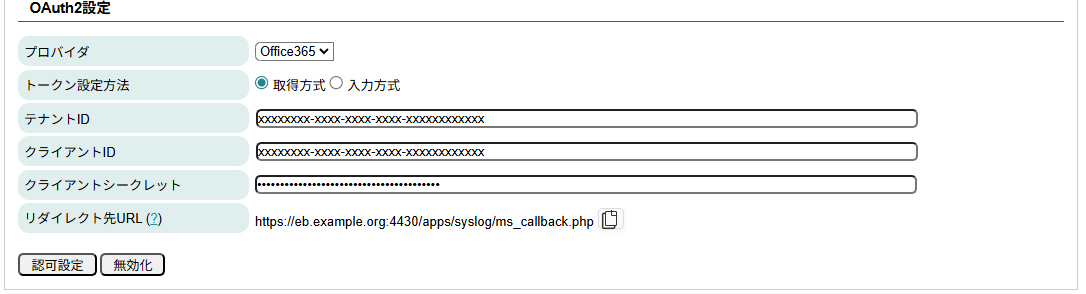
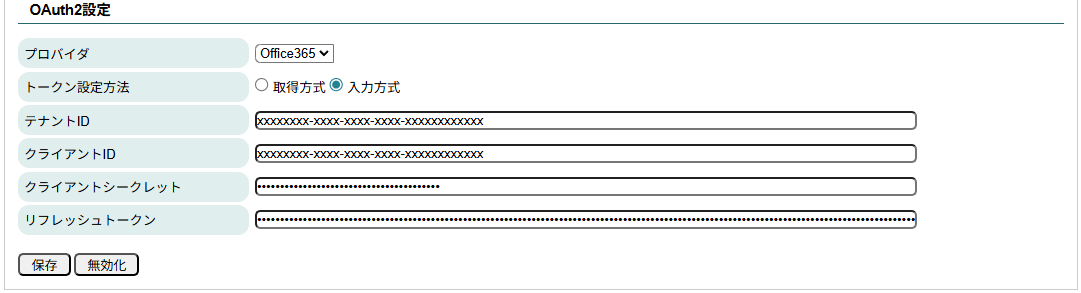
Office365の場合
| トークン取得方式 | トークン入力方式 |
|---|---|
 |  |
| コントロール名 | 説明 |
|---|---|
| プロバイダ | メール送信を行う際に利用するプロバイダとしてOffice365を選択します。選択したプロバイダに応じて、設定内容が自動で切り替わります。 |
| トークン設定方法 | 取得方式を選択して認可によってトークンを取得するか、入力方式を選択して既に取得済みのトークンを入力します。 |
| テナントID | プロバイダのサービスにて設定されたテナントIDを入力します。 |
| クライアントID | プロバイダのサービスにて設定されたクライアントIDを入力します。 |
| クライアントシークレット | プロバイダのサービスにて設定されたクライアントシークレットを入力します。 |
| リダイレクト先URL | 認可に使用するリダイレクト先URLが、HTTPS及びFQDN指定でWEB UIにアクセスしている場合にのみ表示されます。 ボタンを押すとリダイレクト先URLがクリップボードにコピーされます。認可設定前に、プロバイダのサービスでリダイレクトURI (WEB UI上のリダイレクト先URL) の追加をしてください。 本項目はトークン設定方法が取得方式の場合に表示されます。 |
| リフレッシュトークン | あらかじめ取得したリフレッシュトークンを入力します。別サービス等で取得したトークンがある場合に使用します。 本項目はトークン設定方法が入力方式の場合に表示されます。 |
| 操作 |
認可設定ボタンが表示されます。既にOAuth2を設定済みの場合は無効化ボタンも表示されます。認可設定ボタンを押すと認可用ウィンドウが表示され、認可が完了するとウィンドウは自動で閉じます。なお、認可中にWEB UIへ表示される 認証画面を表示ボタンを押すとウィンドウが最前面に表示され、キャンセルボタンを押すと認可がキャンセルされます。無効化ボタンを押すとOAuth2のメール設定が全て削除されます。
保存ボタンが表示されます。既にOAuth2を設定済みの場合は無効化ボタンも表示されます。保存ボタンを押すと入力されたリフレッシュトークンを用いてデータを取得し保存します。無効化ボタンを押すとOAuth2のメール設定が全て削除されます。 |
info
- 入力方式によるトークン設定の場合、保存操作後、トークン設定方法の選択ボタンは取得方式に戻ります。
OAuth2用メール操作
OAuth2の認可設定が成功するとOAuth2用メール操作メニューが表示されます。
必要に応じてご使用ください。

| コントロール名 | 説明 |
|---|---|
| メールキュー件数 | メールキューの件数が表示されます。 |
| メールキュー初期化 | 初期化ボタンを押すことで、全てのメールキューを削除します。 |
補足
OAuth2の認可やトークン取得及び更新時の使用パラメータは以下のとおりです。
プロバイダ側の設定を行う際は、以下の内容を参照してください。
Gmailの使用パラメータ
認可時
| パラメータ | 説明または詳細 |
|---|---|
| 認可エンドポイント | https://accounts.google.com/o/oauth2/v2/auth |
| client_id | クライアントID |
| redirect_uri | リダイレクト先URL |
| response_type | code |
| scope | https://www.googleapis.com/auth/gmail.send |
| access_type | offline |
| prompt | consent |
トークン取得・更新時
| パラメータ | 説明または詳細 |
|---|---|
| トークンエンドポイント | https://oauth2.googleapis.com/token |
| client_id | クライアントID |
| client_secret | クライアントシークレット |
| grant_type | authorization_code ※1 refresh_token ※2 |
| code ※1 | プロバイダより発行される認可コード |
| redirect_uri ※1 | リダイレクト先URL |
| refresh_token ※2 | リフレッシュトークン |
※1 トークン取得時に使用。
※2 トークン更新時に使用。
info
- GmailのOAuth2を使用する場合、あらかじめGmail APIの有効化及び下記のAPIアクセス許可(scope)を設定しておく必要があります。
- https://www.googleapis.com/auth/gmail.send
- OAuth2の設定後、トークンの有効期限が切れないよう定期的に更新処理を行っています。
Office365の使用パラメータ
認可時
| パラメータ | 説明または詳細 |
|---|---|
| 認可エンドポイント | https://login.microsoftonline.com/<テナントID>/oauth2/v2.0/authorize |
| client_id | クライアントID |
| redirect_uri | リダイレクト先URL |
| response_type | code |
| response_mode | query |
| scope | openid, profile, offline_access, User.Read, Mail.Send |
| prompt | consent |
トークン取得・更新時
| パラメータ | 説明または詳細 |
|---|---|
| トークンエンドポイント | https://login.microsoftonline.com/<テナントID>/oauth2/v2.0/token |
| client_id | クライアントID |
| client_secret | クライアントシークレット |
| scope | openid, profile, offline_access, User.Read, Mail.Send ※1 https://graph.microsoft.com/.default offline_access ※2 |
| grant_type | authorization_code ※1 refresh_token ※2 |
| code ※1 | プロバイダより発行される認可コード |
| redirect_uri ※1 | リダイレクト先URL |
| refresh_token ※2 | リフレッシュトークン |
※1 トークン取得時に使用。
※2 トークン更新時に使用。
info
- Office365のOAuth2を使用する場合、あらかじめ下記のAPIアクセス許可(scope)を設定しておく必要があります。
- Microsoft Graphなお、トークン更新時のscopeには、.defaultを用いています。この .default は設定済のものが流用される為、上記の設定が完了している場合にはユーザー様側で意識いただく必要はございません。
- Microsoft Graph
- OAuth2の設定後、トークンの有効期限が切れないよう定期的に更新処理を行っています。