
Samba設定
Windowsパソコンとファイル共有を行う場合にSambaを使います。
こちらを参照しSambaパッケージをインストールして下さい。
Sambaの設定
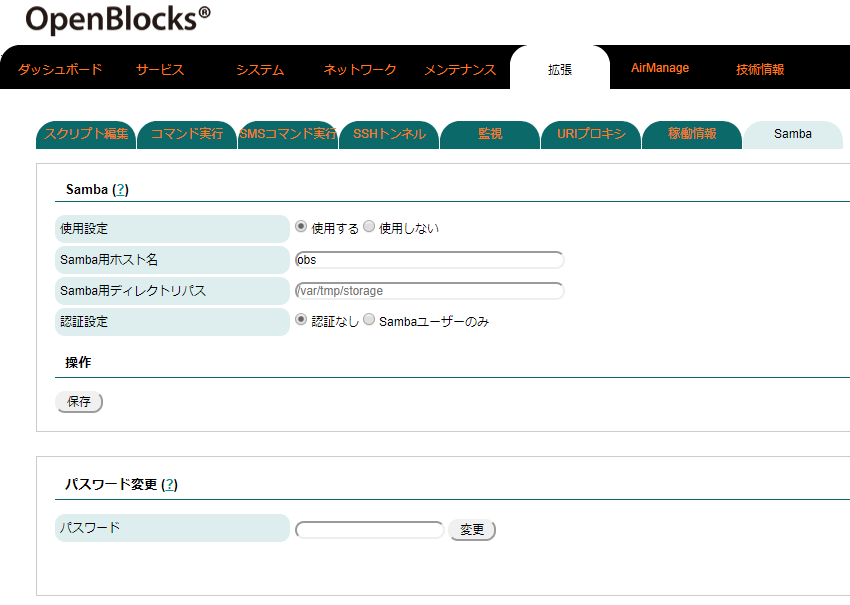
Sambaのインストールが完了するとWEB-UIの拡張⇒SambaタブにSambaペインが表示されます。
以下の設定画面の使用設定を使用するにし、保存することでSambaサーバーが機能します。
アクセス用にSamba用ユーザーIDとしてobssambaを用意しております。
デフォルトパスワードはP1atDeb1an(1は数字のイチ)です。
caution
セキュリティの観点上、パスワードは変更して下さい。
設定説明
| 項目 | 説明 |
|---|---|
| 使用設定 | Sambaの使用設定を行います。 Sambaを使用する場合には使用するを選択して下さい。 |
| Samba用ホスト名 | 同一ネットワーク内のWindowsPC等で表示する名前を設定します。 |
| Samba用ディレクトリパス | ファイル共有として扱うOpenBlocksのディレクトリパスを設定します。 ※事前にディレクトリを用意しておく必要があります。 |
| 認証設定 | ファイル共有先にアクセスする場合のセキュリティの設定を行います。 認証なし:だれでもアクセスできます。 Sambaユーザーのみ:Samba用に用意されたアカウントのみアクセスできます。 ※Samba用ユーザーID : obssamba |
| パスワード | パスワードを変更する時は、パスワード文字列を入力し変更ボタンを押して下さい。Samba用ユーザーデフォルトパスワードはP1atDeb1an(1は数字のイチ)です。 |
設定後、保存ボタンを押すとSambaの設定内容が保存され設定値が反映されます。
なお、Samba機能を使用する状態にて、保存ボタンを押した場合に、Samba用ポートフィルターが解放されていない場合には、解放確認のポップアップが表示されます。
ポップアップウィンドウでフィルター解放ポリシー設定ポップアップが出るので、設定したいポリシーのボタンを押して下さい。
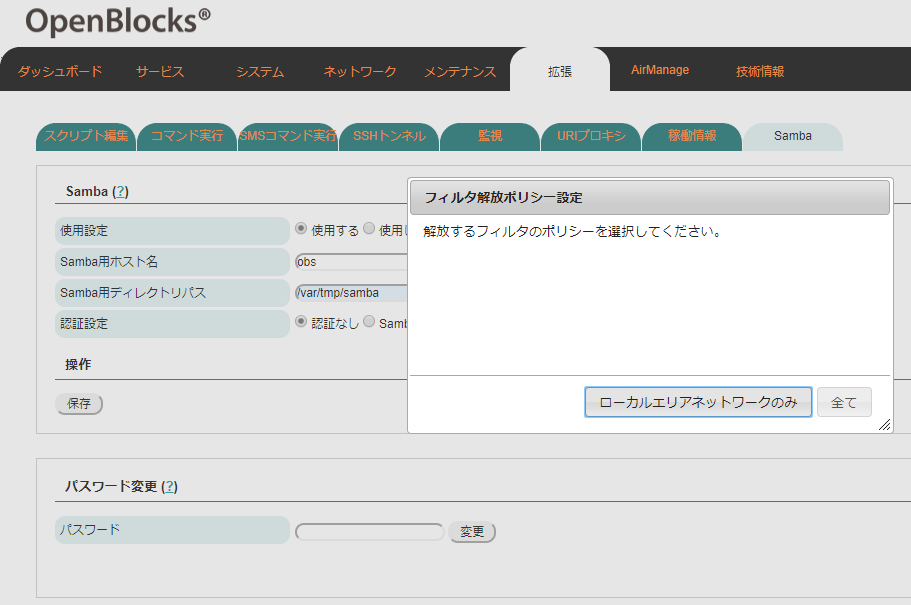
設定が終わったら、最後にシステムの再起動を行うとSambaが起動状態で立ち上がります。
info
Samba機能での書き込みによってストレージ寿命を縮める場合があります。
そのためSambaへの読み書きが頻繁な時はUSB外部ストレージなどをお使いいただく事を推奨します。
caution
セキュリティの観点上、なるべくローカルネットワークにして下さい。
Sambaポートフィルタについて
Samba設定時のポート開放のポップアップウィンドウ以外にもWEB-UIからポートフィルター制御ができます。
WEB-UIのシステム⇒フィルタータブからポートフィルターの設定変更ができます。
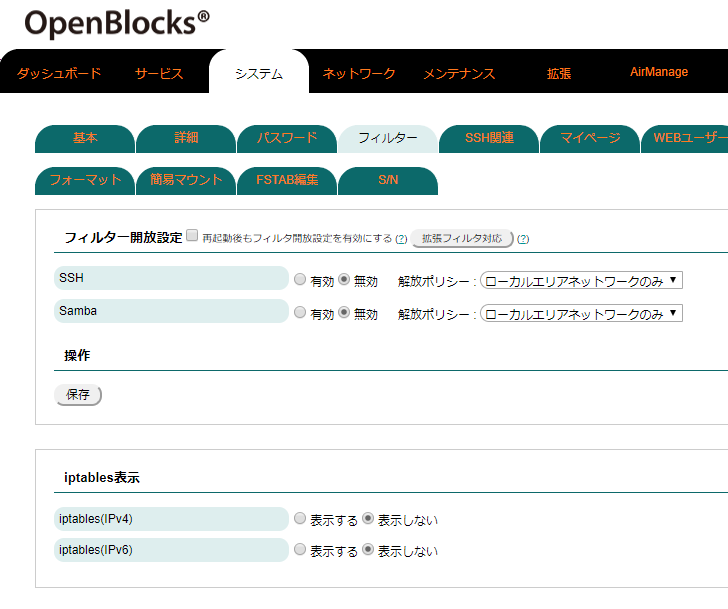
デフォルトではSambaへのアクセスができないよう無効が設定されています。
caution
ファイル共有において対象ストレージの使用率が一定以上となった時、不必要なファイルを削除するなどの適切な処置を行って下さい。