
はじめに
PD Handler RS-SERIAL で AWS IoT の Device Shadow サービスを利用するための設定について説明します。
本チュートリアルで構築するシステムの構成を示します。
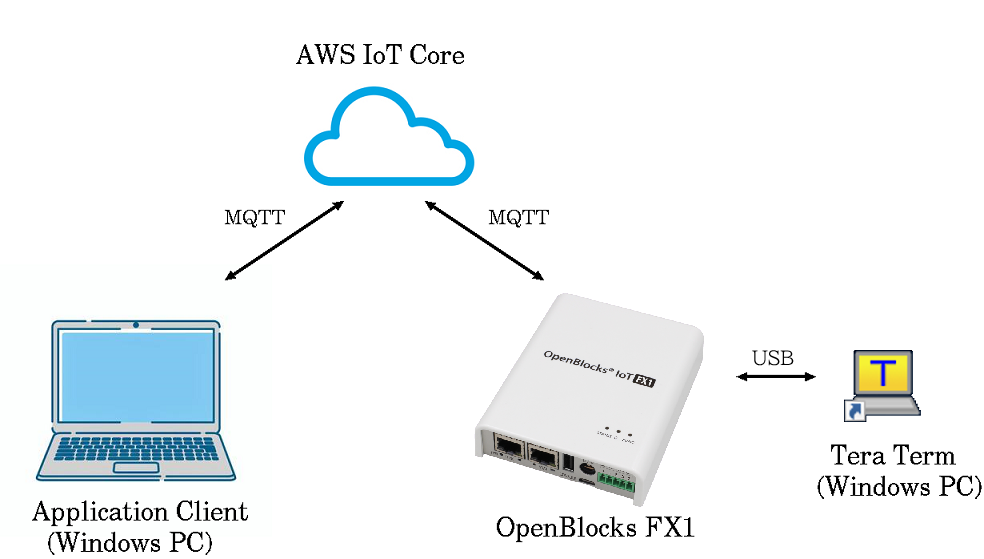
ここで、Application Client は、AWS IoT Core の Device Shadow へデバイスを操作する制御メッセージを送るクライアントです。
また、Tera Termは RS-232C で接続されるシリアル・デバイスを模倣する疑似デバイスです。
構成を解りやすくするためApplication ClientとなるWindows PCとは別に描かれていますが、同一のWindows PCで動作させても支障はありません。
なお、混乱を避けるためAWS IoT Core のポータルサイトやOpenBlocksのWEB-UIへアクセスするためのWindows PCは図示されていません。
本チュートリアルでは、OpenBlocks IoT FX1に接続したシリアル・デバイス(Tera Termに出力される文字列)をApplication Clientで操作します。
本チュートリアルは、次の5つのパートから構成されています。
- AWS IoT Core の設定
AWS IoT コンソールにてモノの作成を行いエンドポイント(メッセージの送受先URL)を取得します。 - シリアル・デバイスの準備
Windows PC にて、疑似デバイスとなるTera Termを起動します。 - OpenBlocks の設定
OpenBlocksにて、Device Shadowにシリアル・デバイスのステータスを送信、およびDevice Shadowからの制御メッセージを受け取るための設定を行います。 - Application Clientの準備
Windows PC にて、Device Shadowへデバイスを操作する制御メッセージを送るための準備を行います。 - 動作確認
動作の確認を行います。
シリアル・デバイスの接続構成(クロスケーブル)について
以下に主な接続構成を示します。お手持ちの物理リソースに応じた構成のクロスケーブルをご用意下さい。
VX1/VX2のUSBポートを用いる場合
- USBポート(/dev/ttyUSB2) ⇔ USBシリアル変換アダプタ ⇔ NULLモデムアダプタ ⇔ USBシリアル変換アダプタ ⇔ Windows PC(USBポート)
FX1/DX1のUSBポートを用いる場合
- USBポート(/dev/ttyUSB1) ⇔ USBシリアル変換アダプタ ⇔ NULLモデムアダプタ ⇔ USBシリアル変換アダプタ ⇔ Windows PC(USBポート)
ここで、USBポートにUSBハブを介してUSBシリアル変換アダプタを接続した場合、USBポートのデバイス名(/dev/ttyUSB0,/dev/ttyUSB2)が変わる場合があります。
info
本チュートリアルは、2026年4月3日現在の情報に基づいています。このため内容やスクリーンショットに変更がある場合がございます。