
シリアル・デバイスの準備
0. はじめに
シリアル・デバイスの準備では、Windows PC にて疑似デバイスとなるTera Termを起動します。
シリアル・デバイスの準備には、次の5つの作業があります。
- クロスケーブルによる接続
- Tera Term の起動
- Tera Term シリアルポートの設定
- Tera Term 端末の設定
- Tera Term 設定の保存
1. クロスケーブルによる接続
OpenBlocks IoT FX1とTera Termを起動する WindowsPC を以下の構成で接続します。
- USBポート(/dev/ttyUSB1) ⇔USBシリアル変換アダプタ ⇔NULLモデムアダプタ ⇔USBシリアル変換アダプタ ⇔Windows PC(USBポート)
他のOpenBlocks IoT シリーズでチュートリアルを試す場合は シリアル・デバイスの接続構成(クロスケーブル)についてを参照の上、適当なクロスケーブルを用意して下さい。
2. Tera Term の起動
Windows PC にTera Termをインストールしていない場合はインストールして下さい。
Windows PC にてTera Termを起動します。
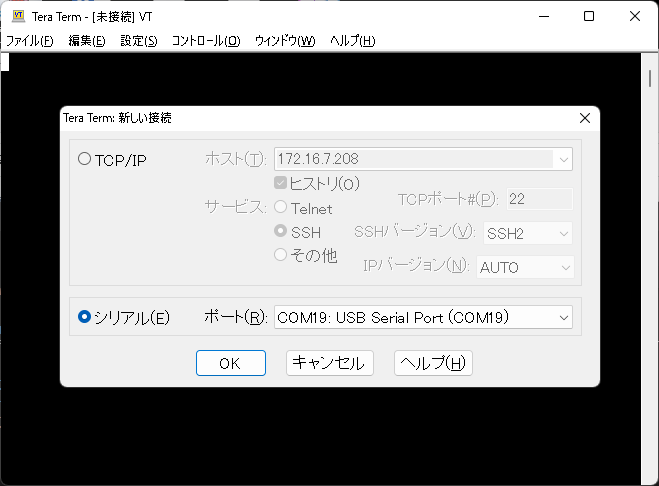
Tera Term 新しい接続ポップアップメニューにて次の操作を行います。
ポップアップメニューが表示されない場合は、ツールバーのファイル(F)⇒新しい接続(N)をクリックして下さい。
- シリアル(E)ラジオボタンを選択します。
- ポート(R)プルダウンメニューにてクロスケーブルが接続されているポートを選択します。
OKボタンをクリックします。
クロスケーブルが接続されているポートが解らない場合は、
- ポート(R)プルダウンメニューに表示されるポートをメモします。
- Tera Term 新しい接続ポップアップメニューを閉じます。
- Windows PC からクロスケーブルを抜きます。
- ツールバーのファイル(F)⇒新しい接続(N)をクリックし、 Tera Term 新しい接続ポップアップメニューを開きます。
- シリアル(E)ラジオボタンを選択します。
- 1項のメモ書きとポート(R)プルダウンメニューに表示を比較して消えているポートがクロスケーブルが接続されているポートです。
- Tera Term 新しい接続ポップアップメニューを閉じます。
- Windows PC にクロスケーブルを挿します。
- ツールバーのファイル(F)⇒新しい接続(N)をクリックし、Tera Term 新しい接続ポップアップメニューを開きます。
- ポート(R)プルダウンメニューにて6項で確認したポートを選択します。
OKボタンをクリックします。
3. Tera Term シリアルポートの設定
Tera Term のシリアルポートの接続パラメタを設定または確認します。 ツールバーの設定(F)⇒シリアルポート(E)...をクリックし、 Tera Term シリアル設定と接続ポップアップメニューを開きます。
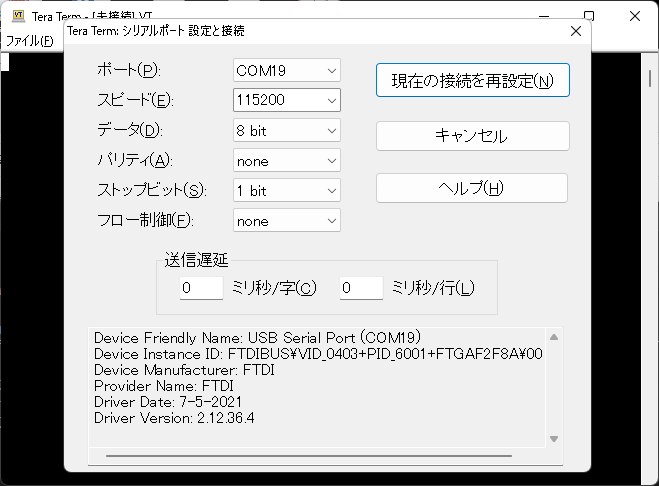
- スピード(E)プルダウンメニューにて115200を選択または確認します。
- データ(D)プルダウンメニューにて8bitを選択または確認します。
- パリティ(A)プルダウンメニューにてnoneを選択または確認します。
- ストップビット(S)プルダウンメニューにて1bitを選択または確認します。
- フロー制御(F)プルダウンメニューにてnoneを選択または確認します。
- 送信遅延は、0ミリ秒/字(C) 0ミリ秒/行(L)のままで構いません。
現在の接続を再設定(N)ボタンをクリックします。
4. Tera Term 端末の設定
Tera Term の端末の設定パラメタを設定または確認します。
ツールバーの設定(F)⇒端末(T)...をクリックし、 Tera Term 端末の設定ポップアップメニューを開きます。
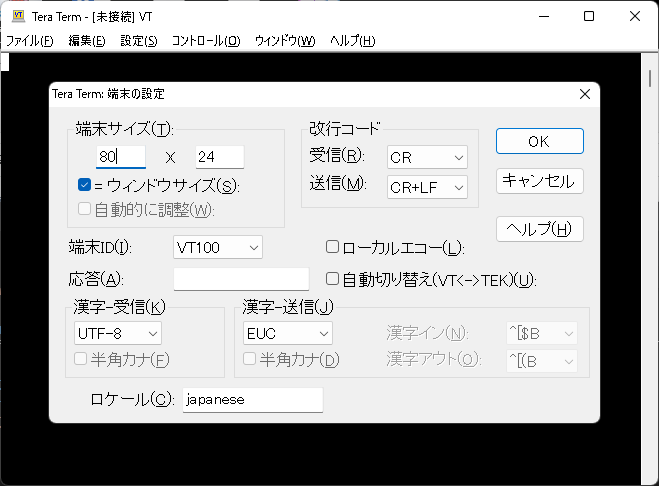
- 改行コード 受信(R)プルダウンメニューにてCRを選択または確認します。
- 改行コード 送信(R)プルダウンメニューにてCR+LFを選択または確認します。
- ローカルエコー(L)チェックボックスはチェックしないで下さい。
- その他のパラメタはデフォルト値のままで構いません。
OKボタンをクリックします。
5. Tera Term 設定の保存
Tera Term を再起動した際に再設定しなくても済むように設定を保存します。
ツールバーの設定(F)⇒設定の保存(S)...をクリックし、Tera Term 設定の保存ポップアップメニューを開きます。
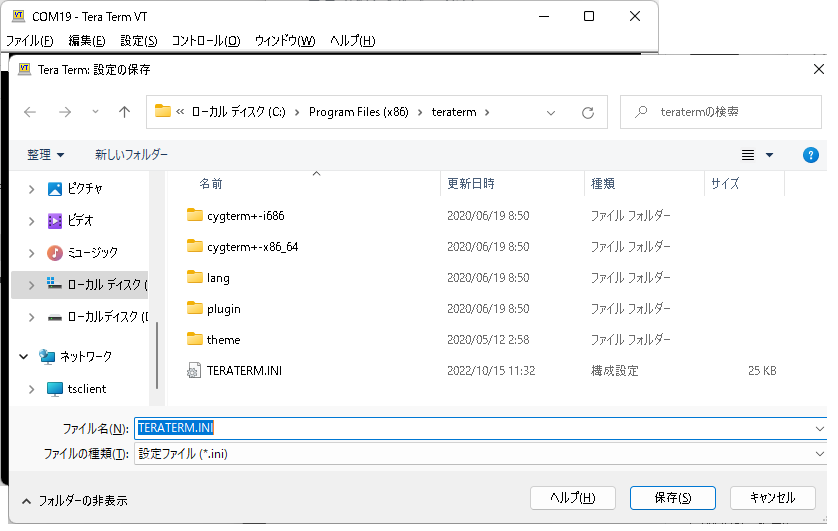
- 保存先フォルダとしてC:\Program Files (x86)\teratermを選択します。
- ファイル名(N)は、TERATERM.INIのままとします。
保存(S)ボタンをクリックします。